Autor: Hevanderson da Silva Maria - hevOlá usuário,você ja deve estar acostumado a usar em ambiente Windows ferramentas de gerenciamento de download como FlashGet,Download Accelerator, Go!Zilla, Free Download Manager e etc... . Vou falar neste pequeno tutorial sobre um programa for Linux que disponibiliza um gerenciamento de downloads em nível tão alto quanto os citados acima, o Downloader for X ou só d4x.
Como eu dizia, o d4x é um programa criado por Maxim Koshelev e atualmente esta na versão
2.5.7.1. Com ele você vai poder pausar, ver log, agendar downloads e realizar uma série de outras tarefas que veremos durante o restante do artigo. Então, mãos à obra.
A versão para Slackware (tgz) está um pouco desatualizada, mas já é suficente para o que vamos fazer.
Pacotes RPM (Fedora, RedHat...) e TarBalls
http://www.krasu.ru/soft/chuchelo/download.php3
Pacotes TGZ (Slackware)
http://www.linuxpackages.net/search_view.php?by=name&name=d4x&ver=10.2
(infelizmente a versão empacotada para slack é um pouco mais antiga)
Obs.: A instalação no Slackware pode requerer as seguintes dependências
lib pangocairo
lib cairo
lib glitz
Todas elas estão disponíveis em pacotes para Slackware (.tgz).
Abra um terminal e, como root, digite os comandos (de acordo com o tipo de pacote usado pela sua distribuição).
RPM
- rpm -ivh d4x-2.5.7.1-1.src.rpm
TGZ
- su
- installpkg d4x-2.5.6.tgz
Tarball
- ./configure
- make
- su
- make install
para executá-lo, abra um terminal e digite:
$d4x
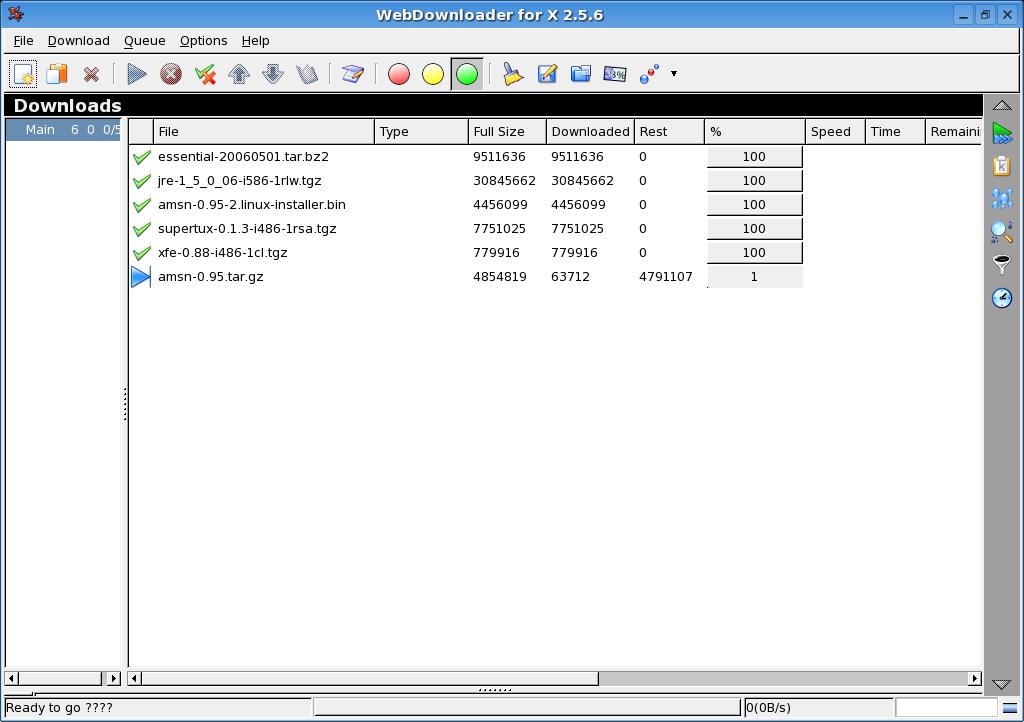
A tela principal
como o d4x não monitora browsers (pelo menos, eu não encontrei esse recurso), podemos fazer a monitoração de clipboard (área de transferência), ou seja, quando você copiar um link no browser, automaticamente a janela de downloads é exibida. Mas, antes de tudo devemos ativar esse recurso
Ativando Monitoração de Clipboard
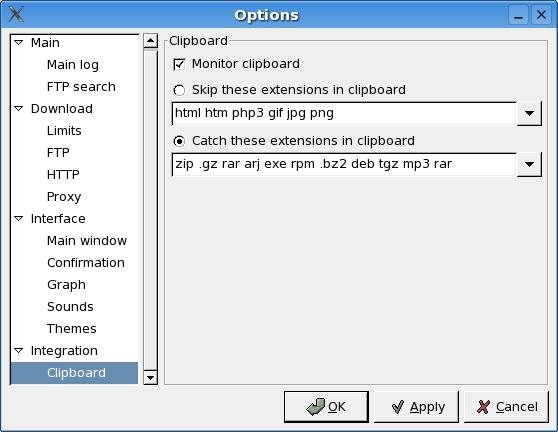
Clique em Options>General. Na janela que surgirá clique em Clipboarrd e do lado direito da janela marque a a caixa Monitor Clipboard, logo abaixo há duas caixas onde você poderá definir quais extensões de arquivo o monitor irá ignorar (Skip these extensions in clipboard) e quais ele irá rastrear (Catch these extensions in clipboard) para adiocionar uma outra extensão é so adicionar um espaço e digitá-la. Veja um exemplo:
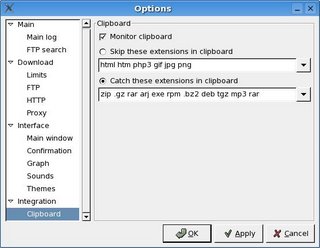
feito isso é só seguir o velho esquema do Aplicar e OK.
- Alterando o diretório de downloads
O diretório padrão que o d4x usa para salvar downloads é o "/home/fulano/MyDownloads" para alterar o diretório clique em Options>General, na janela de opções clique em downloads . Daí é só alterar o diretório no campo "Save Downloads to folder".
- Outras Opções de download
Também é possível com o d4x definir as permissões que serão definidas para os arquivos assim que estes forem baixados, o padrão é 600 (o dono lê e escreve , e os demais usuários não podem ter acesso ao arquivo), para alterar as permissões clique em Options>General e na janela de opções clique em downloads e altere o número do campo "Defaults permissions of local file".
Se você não conhece o sistema de permissões do Linux, leia este artigo antes de fazer a alteração.
Caso esteja sem tempo (ou paciência) para ler, defini alguns números de permissões que você poderá usar.
644- O dono lê e escreve, os outros usuários lêem.
640- O dono lê e escreve, o grupo lê, e os outros usuários não têm acesso.
664- O dono e o grupo lêem e escrevem, os demais usuários só lêem.
744- O dono le escreve e executa, o grupo e os demais usuários lêem.
- Determinando níveis de velociodade
O d4x permite 2 níveis de velocidade, são eles:
1-Low (Baixo)
2-Medium (Médio)
voce pode determinar qual será a velocidade (bytes/seg) em cada um deles. Basta ir em Options>General>Main e alterar os valores dos dois últimos campos de texto da janela.
para alternar entre os níveis de velocidade é so clicar nos círculos (vermelho - low, amarelo - medium ou verde - sem limite) na janela principal.
Obs.: Definir um nível de velocidade é uma prática útil caso você queira usar um outro programa que acesse a internet (um browser, por exemplo) , assim pode-se evitar que o d4x consuma toda a largura de banda disponível.
- Agendando Ações (Scheduler)
Um outro recurso do d4x é a agenda, podemos usá-la para definir quando determinada ação será executada. Para mostrar o painel de agenda clique em Options>Scheduler
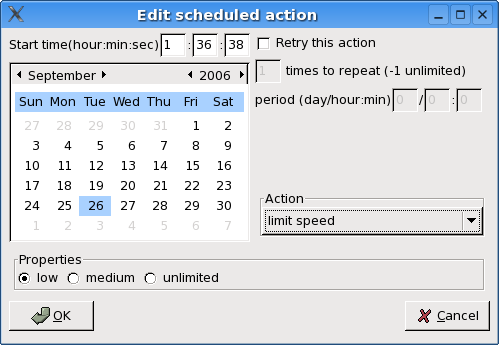
Para Adicionar uma basta clicar no botão ADD, você verá a seguinte janela

Então basta o escolher o dia, a hora, e como a tarefa será executada que o Downloader for X se encarrega de cumprí-la.
Na própria tela da agenda você tambem poderá remover ou alterar as configurações de uma tarefa agendada.
Então é só isso, o d4x se mostra uma alternativa leve e cheia recursos, pra quem gosta de monitorar seus downloads em modo gráfico ,(muita gente prefere "downloadear" via wget, que também é muito bom ), enfim, espero que tenham curtido a dica e até a próxima se Deus quiser!